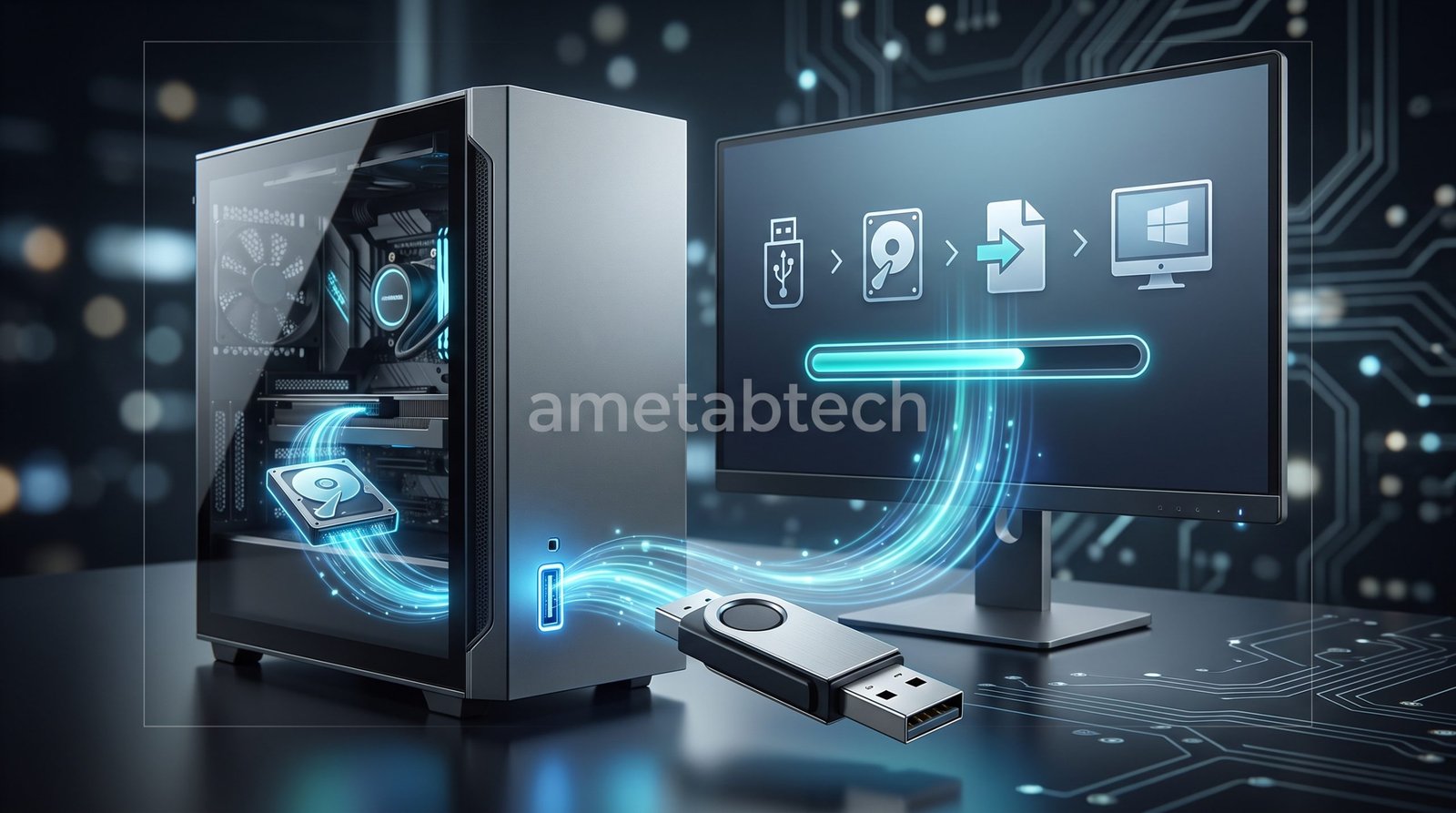
تثبيت ويندوز من فلاشة أصبح أسهل مما تتصور — لا تحتاج أسطوانة ولا فنيًا ولا خبرة سابقة. كل ما يلزمك فلاشة فارغة وحاسوب يعمل وثلاثون دقيقة. وفي هذا الدليل نمشي معك خطوة بخطوة، من تحميل الأداة الرسمية حتى أول تشغيل للنظام الجديد.
وإن كنت تفضّل المشاهدة على القراءة، الشرح كامل بالفيديو أسفل هذه الفقرة — والمقال يكمله بجداول ومفاتيح الإقلاع وحلول الأخطاء الشائعة.
ما تحتاجه قبل أن تبدأ
- فلاشة USB سعتها 8 غيغابايت فأكثر — سيُمسح كل ما فيها
- اتصال إنترنت مستقر — التحميل نحو 5 غيغابايت
- نسخة احتياطية من ملفاتك — التثبيت النظيف يمسح قرص النظام كاملًا
- شاحن موصول إن كنت على لابتوب — انقطاع الكهرباء أثناء التثبيت قد يتلف النظام
ابدأ بالنسخ الاحتياطي، لا بالتحميل. أكثر ما يندم عليه الناس بعد التثبيت هو ملف نسوه على سطح المكتب. انسخ مجلدات المستندات والصور والتنزيلات وسطح المكتب إلى قرص خارجي أو سحابة قبل أي خطوة أخرى.
وإن اكتشفت بعد التثبيت أنك فقدت ملفًا مهمًا، فهناك ما يمكن فعله — راجع كيف تسترجع ملفًا حذفته من هاتفك أو حاسوبك قبل أن تكتب أي بيانات جديدة على القرص.
تحقّق أولًا: هل جهازك يدعم ويندوز 11؟
ويندوز 10 انتهى دعمه الرسمي في أكتوبر 2025 — لم يعد يتلقى تحديثات أمنية. لذلك التوصية اليوم هي ويندوز 11، لكنه يفرض متطلبات لا يستوفيها كل جهاز:
| المتطلب | الحد الأدنى |
|---|---|
| المعالج | 64-بت · نواتان فأكثر · 1 غيغاهرتز · ضمن قائمة مايكروسوفت المعتمدة |
| الذاكرة | 4 غيغابايت (والعملي 8) |
| التخزين | 64 غيغابايت فأكثر |
| TPM | الإصدار 2.0 |
| الإقلاع | UEFI مع Secure Boot |
| الشاشة | 9 بوصات · دقة 720p فأعلى |
كيف تتأكد من TPM في دقيقة
- اضغط Win + R
- اكتب tpm.msc ثم Enter
- انظر إلى سطر Specification Version — يجب أن يكون 2.0
إن ظهرت رسالة «لا يمكن العثور على TPM متوافق»، فغالبًا الخاصية موجودة لكنها معطّلة في إعدادات BIOS. ابحث فيها عن TPM أو PTT (في معالجات إنتل) أو fTPM (في معالجات AMD) وفعّلها.
الخطوة 1 — نزّل الأداة الرسمية
- ادخل إلى موقع مايكروسوفت الرسمي لتنزيل ويندوز 11
- انزل إلى قسم Create Windows 11 Installation Media
- اضغط Download Now — ستحصل على ملف صغير اسمه MediaCreationTool
نزّل من موقع مايكروسوفت فقط. نتائج البحث عن «تحميل ويندوز» مليئة بمواقع وسيطة تقدّم نسخًا معدّلة محمّلة ببرامج تجسّس. النسخة الرسمية مجانية التحميل — لا سبب لاستخدام غيرها.
الخطوة 2 — جهّز الفلاشة
- وصّل الفلاشة وتأكد أنها فارغة
- شغّل MediaCreationTool بصلاحيات المسؤول
- وافق على شروط الترخيص
- اختر USB flash drive لا ISO file
- اختر الفلاشة من القائمة — تحقّق من الحرف مرتين
- اضغط Next وانتظر
العملية تستغرق من عشرين إلى أربعين دقيقة حسب سرعة الإنترنت والفلاشة. لا تفصلها أثناء العمل.
الخطوة 3 — أقلع من الفلاشة
أعد تشغيل الجهاز، واضغط مفتاح قائمة الإقلاع فور ظهور شعار الشركة. المفتاح يختلف بحسب الصانع:
| الجهاز | مفتاح قائمة الإقلاع |
|---|---|
| Dell | F12 |
| HP | Esc ثم F9 |
| Lenovo | F12 أو زر Novo الصغير |
| Asus | Esc أو F8 |
| Acer | F12 |
| MSI · Gigabyte | F11 أو F12 |
| Toshiba | F12 |
| تجميع شخصي | F11 أو F8 أو Del للدخول إلى BIOS |
من القائمة اختر اسم الفلاشة — وستجدها غالبًا مسبوقة بكلمة UEFI. اختر خيار UEFI إن ظهر الاسم مرتين، فهو المطلوب لويندوز 11.
الخطوة 4 — التثبيت
- اختر اللغة والوقت وتخطيط لوحة المفاتيح
- اضغط Install now
- إن طُلب مفتاح المنتج ولم يكن لديك، اضغط I don’t have a product key — يمكنك التفعيل لاحقًا
- اختر إصدار ويندوز المطابق لترخيصك (Home أو Pro)
- اختر Custom: Install Windows only — هذا هو التثبيت النظيف
- حدّد القسم الذي عليه النظام القديم واضغط Format
- اضغط Next وانتظر — سيعيد الجهاز التشغيل عدة مرات
انتبه عند اختيار القسم. هذه أخطر خطوة في الدليل كله. تعرّف على القسم من حجمه: قرص النظام عادةً الأكبر أو الذي يحمل وصف Primary. تنسيق القسم الخطأ يمسح ملفاتك نهائيًا.
وحين يظهر شعار ويندوز وتبدأ أسئلة الإعداد الأولي — اسحب الفلاشة حتى لا يعيد الجهاز الإقلاع منها.
بعد التثبيت مباشرة
- حدّث النظام — الإعدادات ← Windows Update ← تحقّق من التحديثات
- ثبّت التعريفات — نزّلها من موقع الشركة المصنّعة لا من برامج التعريفات التلقائية
- فعّل النظام — إن كان ترخيصك رقميًا مرتبطًا بحساب مايكروسوفت، سيُفعَّل تلقائيًا عند تسجيل الدخول
- أعد ملفاتك من النسخة الاحتياطية
وحين يستقر النظام، خصّص عشر دقائق لضبطه: اختصارات ويندوز التي توفّر وقتك يوميًا ستغيّر طريقة عملك أكثر مما تتوقع. وإن لاحظت بطئًا بعد فترة، فـحل مشكلة بطء ويندوز يشرح الأسباب الحقيقية.
أخطاء شائعة وحلولها
| الرسالة أو المشكلة | السبب | الحل |
|---|---|---|
| This PC can’t run Windows 11 | TPM أو Secure Boot معطّل | فعّلهما من BIOS |
| الفلاشة لا تظهر في قائمة الإقلاع | Secure Boot يمنع الإقلاع منها | عطّله مؤقتًا ثم أعده بعد التثبيت |
| Windows cannot be installed to this disk | القرص بنظام MBR والنظام يحتاج GPT | حوّل القرص إلى GPT أثناء التثبيت |
| الجهاز يعيد الإقلاع من الفلاشة | لم تُسحب بعد انتهاء النسخ | اسحبها عند ظهور شعار ويندوز |
| لا يوجد إنترنت بعد التثبيت | تعريف الشبكة ناقص | نزّل تعريف الشبكة مسبقًا على الفلاشة |
أسئلة شائعة
هل أفقد ملفاتي عند التثبيت؟
نعم إن اخترت التثبيت النظيف وفرمَتّ قرص النظام. الأقسام الأخرى (مثل D) تبقى كما هي إن لم تلمسها — لكن لا تعتمد على ذلك، خذ نسخة احتياطية دائمًا.
هل أحتاج شراء مفتاح جديد؟
إن كان جهازك مفعّلًا سابقًا بترخيص رقمي، فسيُفعَّل تلقائيًا بعد الاتصال بالإنترنت. الترخيص مرتبط باللوحة الأم وبحساب مايكروسوفت، لا بنسخة النظام.
كم يستغرق التثبيت؟
تجهيز الفلاشة 20–40 دقيقة، والتثبيت نفسه 15–30 دقيقة على قرص SSD وأطول على القرص التقليدي. أضف نصف ساعة للتحديثات والتعريفات.
جهازي لا يدعم ويندوز 11 — ماذا أفعل؟
ويندوز 10 لم يعد يتلقى تحديثات أمنية، والبقاء عليه يعني جهازًا مكشوفًا مع الوقت. خياراتك: ترقية العتاد إن أمكن، أو التحوّل إلى نظام لينكس خفيف، أو استخدام الجهاز في مهام لا تتصل بالإنترنت.
اقرأ أيضًا: حل مشكلة بطء ويندوز 11 و10 · أفضل اختصارات ويندوز التي توفّر وقتك يوميًا
تابع قناة السندي على يوتيوب لمزيد من الشروحات المصوّرة.