
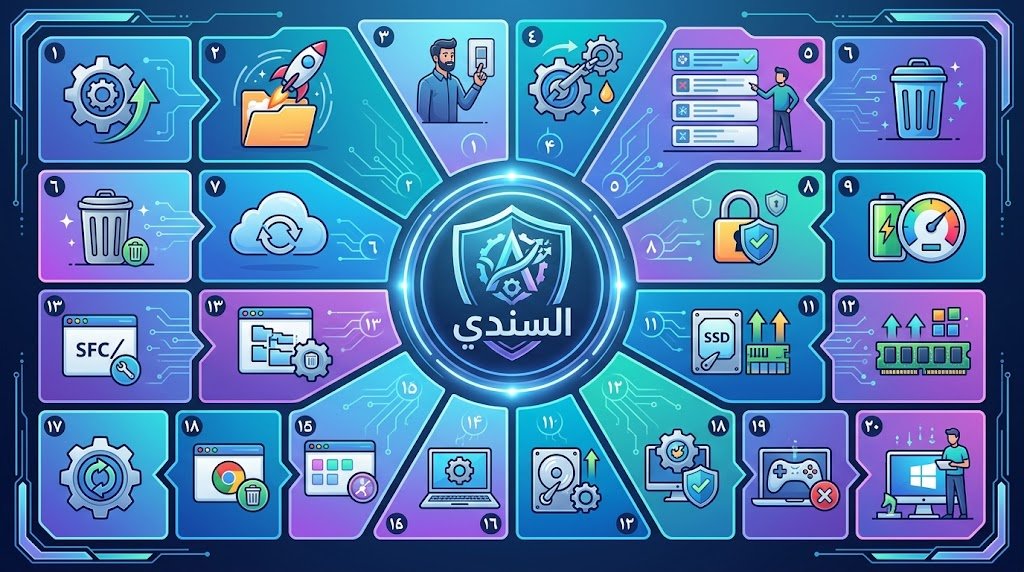
حل مشكلة بطء ويندوز 11 وويندوز 10
المقدمة
يُعد بطء الكمبيوتر من أكثر المشكلات التي يواجهها مستخدمو ويندوز، سواء كان الجهاز جديدًا أو قديمًا. قد يستغرق تشغيل النظام وقتًا طويلًا، أو تتأخر البرامج في الفتح، أو يصبح الأداء بطيئًا أثناء العمل أو تصفح الإنترنت.
الخبر الجيد هو أن معظم حالات البطء يمكن حلها دون الحاجة إلى شراء جهاز جديد أو إعادة تثبيت النظام. في هذا الدليل ستتعرف على أهم الأسباب والحلول العملية التي تساعد في استعادة سرعة جهازك.
لماذا يصبح ويندوز بطيئًا؟
من أكثر الأسباب شيوعًا:
- تشغيل عدد كبير من البرامج عند بدء التشغيل.
- امتلاء القرص الصلب.
- نقص مساحة التخزين.
- وجود ملفات نظام تالفة.
- تعريفات قديمة.
- برامج تعمل في الخلفية.
- الإصابة ببرامج ضارة.
- استخدام قرص HDD بدلاً من SSD.
- عدم تثبيت تحديثات النظام.
1. أعد تشغيل الكمبيوتر
قد يبدو هذا الحل بسيطًا، لكنه يساعد على:
- إغلاق العمليات العالقة.
- تحرير الذاكرة (RAM).
- إنهاء البرامج التي تعمل في الخلفية.
إذا كان جهازك يعمل منذ أيام دون إعادة تشغيل، فابدأ بهذه الخطوة.
2. عطّل برامج بدء التشغيل
كلما زاد عدد البرامج التي تعمل مع بداية تشغيل ويندوز، زاد وقت الإقلاع.
الطريقة
- اضغط Ctrl + Shift + Esc.
- افتح Task Manager.
- انتقل إلى Startup Apps.
- عطّل البرامج غير الضرورية.
برامج مثل Discord وSpotify وAdobe Updater قد لا تحتاج إلى العمل تلقائيًا عند كل تشغيل.
3. احذف البرامج غير المستخدمة
وجود برامج لا تستخدمها قد يستهلك مساحة وموارد الجهاز.
اذهب إلى:
Settings → Apps → Installed Apps
ثم أزل أي برنامج لم تعد بحاجة إليه.
4. نظّف مساحة القرص
امتلاء القرص، خصوصًا قرص النظام (C)، يؤثر على الأداء.
احذف:
- الملفات المؤقتة.
- سلة المحذوفات.
- ملفات التنزيلات القديمة.
- الملفات الكبيرة غير الضرورية.
5. استخدم Storage Sense
يوفر ويندوز أداة مدمجة لتنظيف الملفات تلقائيًا.
لتفعيلها
Settings → System → Storage → Storage Sense
6. افحص استهلاك المعالج والذاكرة
افتح Task Manager وتحقق من:
- CPU
- Memory
- Disk
إذا لاحظت برنامجًا يستهلك نسبة كبيرة باستمرار، فقد يكون سبب البطء.
7. حدّث ويندوز
تتضمن تحديثات ويندوز إصلاحات للأخطاء وتحسينات في الأداء.
اذهب إلى:
Settings → Windows Update
ثم ثبّت آخر التحديثات المتوفرة.
8. حدّث تعريفات الجهاز
التعريفات القديمة قد تسبب بطئًا أو عدم استقرار.
ركّز على تحديث:
- تعريف كرت الشاشة.
- تعريف الشريحة (Chipset).
- تعريف الشبكة.
- تعريف التخزين.
9. افحص الجهاز بحثًا عن البرامج الضارة
قد تعمل بعض البرامج الضارة في الخلفية وتستهلك موارد الجهاز.
استخدم تطبيق Windows Security لإجراء فحص كامل.
10. أوقف المؤثرات البصرية
المؤثرات الجميلة قد تؤثر على الأداء، خاصة في الأجهزة المتوسطة أو القديمة.
الطريقة
- افتح قائمة Start.
- ابحث عن Adjust the appearance and performance of Windows.
- اختر:
Adjust for best performance
أو عطّل التأثيرات التي لا تحتاجها.
11. أصلح ملفات النظام باستخدام SFC
افتح Command Prompt كمسؤول، ثم نفّذ الأمر:
sfc /scannowيقوم هذا الأمر بفحص ملفات النظام وإصلاح الملفات التالفة إن أمكن.
12. استخدم أداة DISM
إذا لم يحل SFC المشكلة، جرّب:
DISM /Online /Cleanup-Image /RestoreHealthيساعد هذا الأمر على إصلاح صورة النظام واستعادة الملفات الضرورية.
13. تأكد من وجود مساحة كافية
يُفضل ترك ما لا يقل عن 15–20% من مساحة قرص النظام فارغة للحفاظ على أداء جيد.
14. أعد تشغيل مستكشف الملفات
إذا كان البطء يقتصر على واجهة النظام:
- افتح Task Manager.
- ابحث عن Windows Explorer.
- اضغط Restart.
15. عطّل التطبيقات التي تعمل في الخلفية
بعض التطبيقات تستمر في العمل حتى بعد إغلاقها.
راجع إعداداتها أو أوقف تشغيلها إذا لم تكن بحاجة إليها.
16. افحص حالة القرص الصلب
إذا كنت تستخدم قرص HDD قديمًا، فقد يكون البطء ناتجًا عن تدهور حالته.
يمكنك استخدام أدوات فحص صحة الأقراص لمعرفة حالته.
17. استبدل HDD بـ SSD
إذا كان جهازك لا يزال يستخدم HDD، فإن الترقية إلى SSD غالبًا ما تكون أكبر تحسين يمكنك إجراؤه للأداء.
18. زد سعة الذاكرة (RAM)
إذا كانت ذاكرة الجهاز 4 جيجابايت فقط، فقد يؤدي رفعها إلى 8 أو 16 جيجابايت إلى تحسين ملحوظ، خاصة عند تشغيل عدة برامج في الوقت نفسه.
19. أعد ضبط ويندوز
إذا استمر البطء رغم تنفيذ الخطوات السابقة، يمكنك استخدام خيار إعادة الضبط مع الاحتفاظ بملفاتك الشخصية.
20. أعد تثبيت ويندوز
يكون هذا الخيار مناسبًا إذا كان النظام يعاني من مشكلات متكررة أو تراكمت فيه الأخطاء مع مرور الوقت.
احرص على أخذ نسخة احتياطية من ملفاتك قبل البدء.
نصائح للحفاظ على سرعة ويندوز
- أعد تشغيل الجهاز بانتظام.
- احذف البرامج غير المستخدمة.
- حافظ على مساحة فارغة في قرص النظام.
- حدّث ويندوز والتعريفات.
- افحص الجهاز دوريًا بحثًا عن البرامج الضارة.
- استخدم SSD إذا كان ذلك ممكنًا.
- تجنب تثبيت برامج غير موثوقة.
الأسئلة الشائعة
لماذا أصبح ويندوز بطيئًا فجأة؟
قد يكون السبب تحديثًا غير مكتمل، أو برنامجًا جديدًا يعمل في الخلفية، أو نقصًا في مساحة التخزين، أو مشكلة في التعريفات.
هل حذف الملفات المؤقتة يسرّع الجهاز؟
نعم، يمكن أن يساعد في توفير مساحة وتقليل بعض المشكلات المرتبطة بالأداء، لكنه ليس الحل الوحيد.
هل يجب استخدام برامج تنظيف النظام؟
في معظم الحالات، تكفي الأدوات المدمجة في ويندوز لتنظيف الملفات وإدارة التخزين. استخدم برامج خارجية فقط إذا كانت من مصادر موثوقة وتحتاج إلى ميزة محددة.
هل يؤدي تثبيت SSD إلى فرق كبير؟
نعم، الانتقال من HDD إلى SSD يُعد من أكثر الترقيات تأثيرًا على سرعة تشغيل النظام والبرامج.
الخلاصة
بطء ويندوز لا يعني بالضرورة أن جهازك قديم أو يحتاج إلى الاستبدال. غالبًا ما يكون السبب مجموعة من العوامل مثل برامج بدء التشغيل، أو نقص مساحة التخزين، أو ملفات النظام التالفة، أو التعريفات القديمة.
ابدأ بالحلول البسيطة مثل تعطيل برامج بدء التشغيل وتنظيف القرص، ثم انتقل إلى الخطوات المتقدمة مثل إصلاح ملفات النظام أو ترقية القرص إلى SSD إذا لزم الأمر. باتباع هذه الخطوات، يمكنك تحسين أداء جهازك بشكل ملحوظ والحفاظ عليه سريعًا لفترة أطول.